Convertir un fichier prproj en MP4 : la méthode après un concert
Convertir un prproj en MP4 sans perdre la synchro son/image après un concert : réglages d'export, audio à 48 kHz et contrôle final.
- Rubrique
- RUB-05 · Guides
- Par
- Theo Gallet
- Publié
- 30.10.2026
- Lecture
- 5 min
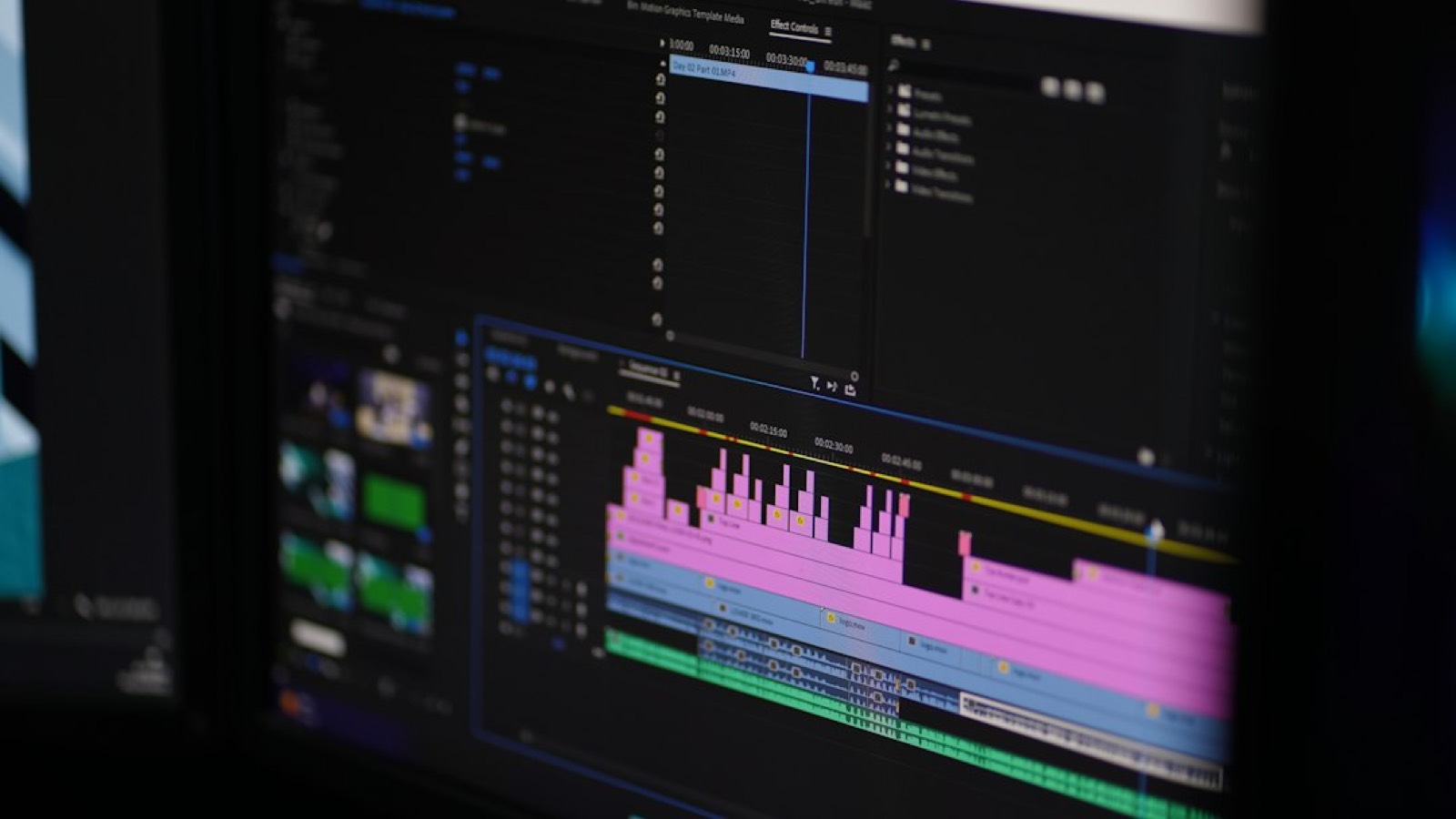
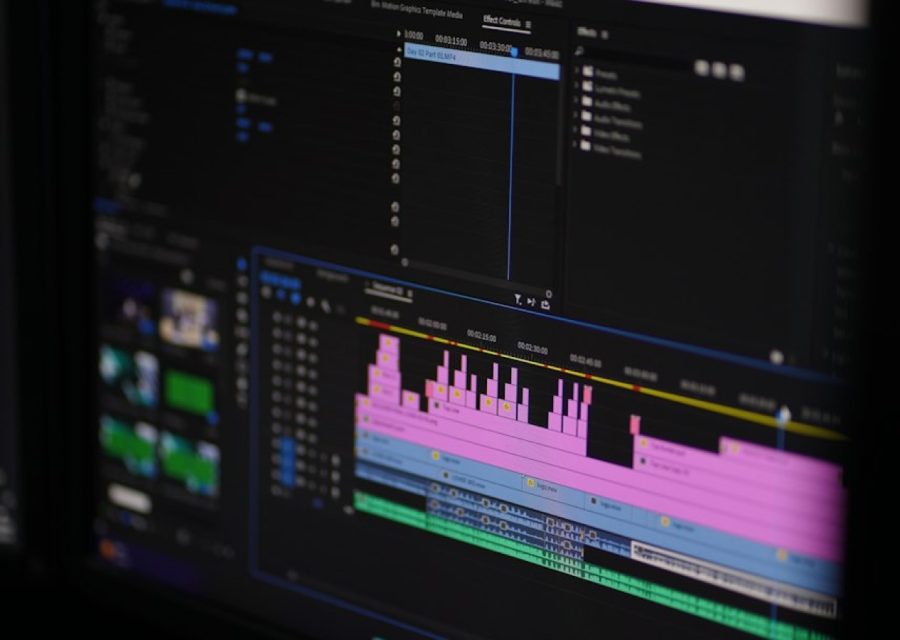
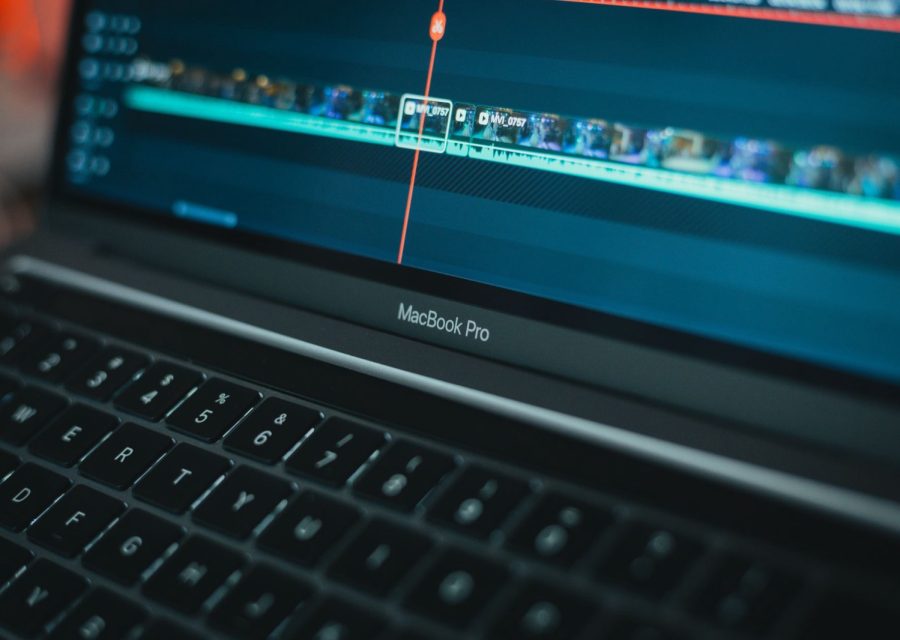
Le concert est fini, le public est reparti, et vous voilà devant votre export Premiere Pro à minuit passé. Le groupe attend la vidéo pour la publier avant que l’énergie du soir retombe. Un fichier .prproj ne se lit sur aucun téléphone, aucune platine, aucun site : c’est un projet, pas une vidéo. Il faut l’exporter en MP4, et c’est là que la moitié des problèmes de son naissent.
Avant même de penser au format, vérifier le son avant l’export prproj évite de perdre une heure à recommencer un rendu de 2 Go parce qu’une piste est restée coupée ou qu’un gain a été oublié en sourdine pendant le montage.
Pourquoi un prproj ne se lit pas directement sur scène ou en ligne
Un projet Premiere Pro, c’est une liste d’instructions : quels fichiers source utiliser, à quel moment les couper, quels effets appliquer. Rien n’est « gravé » tant que vous n’avez pas lancé un export. C’est pour ça qu’un .prproj envoyé par mail à un musicien ne lui sert à rien : il lui faudrait le même logiciel, les mêmes fichiers bruts, et souvent la même version du logiciel.
Le MP4, lui, est un fichier fini. Image et son sont figés ensemble, dans un format que lit n’importe quel lecteur, navigateur ou réseau social. C’est la seule version que le groupe doit recevoir, jamais le projet.
Convertir un fichier prproj en mp4 : les réglages d’export qui comptent
Dans le menu d’export de Premiere Pro, trois réglages décident de la qualité finale : le format, le préréglage et le débit. Pour une vidéo de concert destinée aux réseaux ou à un site, le format H.264 avec un préréglage « Correspondance à la source » fait le travail dans l’immense majorité des cas.
Le piège classique, c’est de cocher une case d’export rapide qui réduit automatiquement la résolution ou le débit audio sans prévenir. Je vérifie toujours l’onglet Audio avant de cliquer sur « Exporter », pas seulement l’onglet Vidéo. On règle une sono pendant des heures avant un concert ; ce serait absurde de perdre ce travail en trente secondes d’inattention sur un logiciel de montage.
Le réglage audio à vérifier avant de lancer l’export
Le format audio par défaut dans Premiere Pro est l’AAC, à 320 kbps en général. C’est largement suffisant pour une vidéo de concert diffusée en ligne : l’oreille ne fait pas la différence avec un débit plus élevé sur un contenu déjà compressé en captation.
Ce qui compte vraiment, c’est la fréquence d’échantillonnage : elle doit rester à 48 kHz, la même que celle utilisée en captation pour la plupart des interfaces audio de scène. Un mauvais réglage ici ne casse pas le son à l’oreille tout de suite, il décale très légèrement la synchro sur un export long. Sur un titre de trois minutes, ça ne se voit pas. Sur un live de quarante-cinq minutes, le décalage devient audible vers la fin.
Un bon câblage à la source limite déjà ces écarts avant même d’ouvrir Premiere : le signal qui arrive propre au logiciel repart propre à l’export. Les repères pour ça sont les mêmes qu’en sonorisation, je les détaille dans ce guide sur le câblage hi-fi.
Convertir un prproj en mp4 : une recherche encore peu disputée
La requête « convertir un fichier prproj en mp4 » reste discrète : environ 10 recherches par mois, un chiffre modeste mais régulier, signe d’un besoin ponctuel et bien réel pour qui organise ou filme des concerts en petite salle.
Débit, résolution : ce que la salle ou la plateforme impose
La résolution d’export suit celle de votre captation, pas l’inverse. Filmé en 1080p, exportez en 1080p : monter artificiellement en 4K n’ajoute aucun détail, juste du poids de fichier. Pour une vidéo de concert en bar ou en petite salle, 1080p à 25 ou 30 images par seconde couvre la quasi-totalité des usages, YouTube comme Instagram.
Le débit vidéo, lui, se règle en fonction de la destination. Pour une diffusion web classique, 8 à 12 Mbps suffisent en 1080p. Monter au-delà alourdit le fichier sans gain visible sur un écran de téléphone, qui reste le support de lecture le plus fréquent pour ce genre de vidéo.
Le format MP4 impose-t-il un conteneur particulier ?
Oui, et c’est souvent oublié : vérifiez que le conteneur choisi est bien MP4 et pas MOV ou MXF, qui portent parfois la même extension visuelle dans le menu mais ne se lisent pas partout de la même façon. Un MOV s’ouvre sans problème sur Mac, beaucoup moins bien sur certains lecteurs Android.
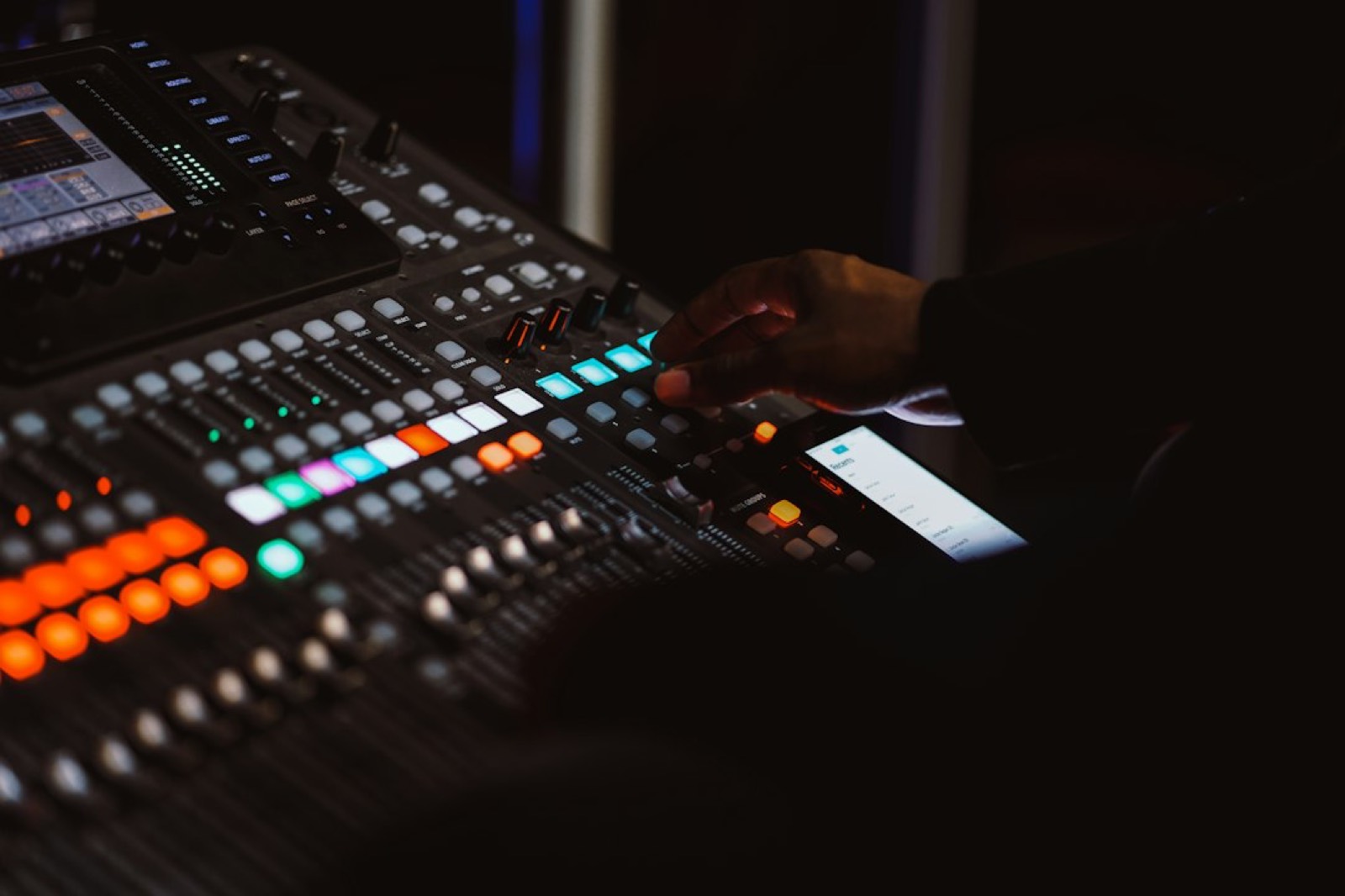
Le dernier contrôle avant d’envoyer le MP4 au groupe
Avant d’envoyer le fichier, je relis trois points, toujours dans le même ordre. D’abord l’image : la synchro labiale tient-elle jusqu’à la dernière minute du morceau le plus long ? Ensuite le son : écoutez au casque, pas aux petits haut-parleurs de l’ordinateur, qui masquent les saturations. Enfin le poids du fichier : au-delà de 500 Mo pour cinq minutes de vidéo, quelque chose cloche dans les réglages d’export.
Un export mal réglé ruine un montage pourtant propre, exactement comme un mauvais réglage de gain ruine le meilleur ampli sur scène. La logique est la même : le problème ne se voit qu’après coup, quand il est trop tard pour le corriger sans tout refaire. Prenez les cinq minutes de vérification avant d’envoyer le fichier, pas après que le groupe l’ait déjà publié.
Pour les prochaines dates filmées, gardez un modèle d’export déjà réglé dans Premiere Pro : résolution, débit, format audio enregistrés une fois pour toutes. C’est le même principe qu’un réglage de sono noté avant chaque concert, pour ne pas repartir de zéro à chaque date.
Pourquoi mon export MP4 pèse-t-il si lourd ?
Le plus souvent, le débit vidéo est réglé trop haut par rapport à la résolution réelle de la captation. Vérifiez qu’il n’excède pas 12 Mbps pour du 1080p destiné au web.
Le son est décalé seulement à la fin de la vidéo, pourquoi ?
C’est le signe d’une fréquence d’échantillonnage audio différente entre la captation et l’export. Vérifiez que les deux sont bien réglées sur 48 kHz avant de relancer le rendu.

Rédacteur · musique, expériences auditives, matériel hi-fi
Théo s’occupe du matériel DJ, de la sonorisation, des micros et des guides pratiques : câblage, réglages, entretien.